
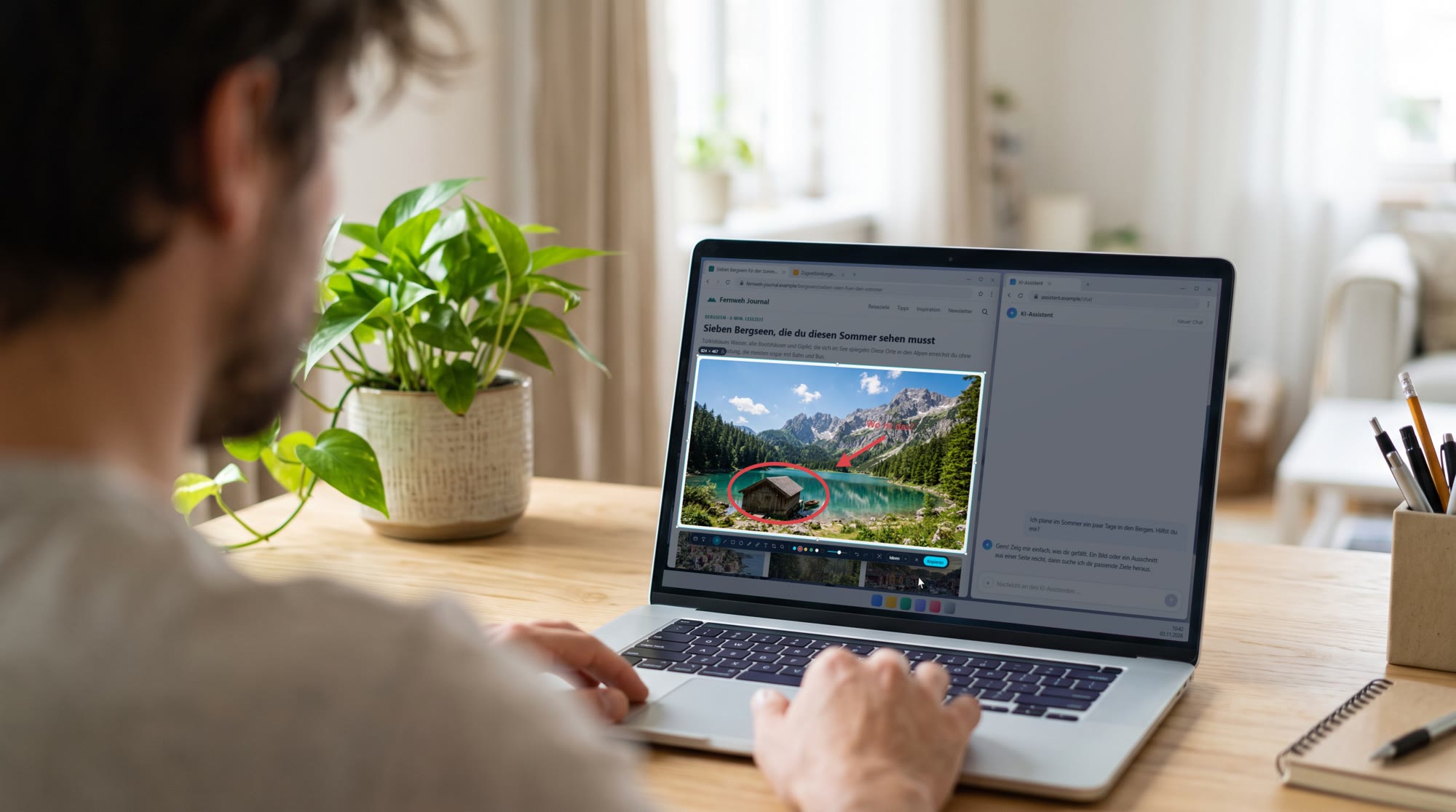
¿Círculo demasiado pequeño? Cámbialo y ya.
Cada dibujo se puede coger y mover, agrandar con los tiradores, duplicar con Ctrl + D y cambiar de color. La imagen solo queda terminada al pulsar Intro.
Screenshot 42 es el programa de captura de pantalla para Windows y Mac. Tecla Impr Pant, arrastra un marco sobre la imagen, rodea lo que quieres decir, Intro. Pégalo en el chat con Ctrl + V y listo. ¿La respuesta a todas las preguntas sobre capturas? 42.
Un vídeo del programa real: a la izquierda una revista de viajes en el navegador, a la derecha el chat con la IA. La imagen solo llega al chat cuando la has marcado.
La IA no lee la mente. Pero sí lee círculos.
Cada dibujo se puede coger y mover, agrandar con los tiradores, duplicar con Ctrl + D y cambiar de color. La imagen solo queda terminada al pulsar Intro.
Lo que la IA no necesita saber, simplemente lo pixelas.
Con «Difuminar» todo lo que hay bajo el pincel se vuelve borroso, con «Pixelar» se convierte en grandes cuadros con los colores de debajo. Esto también vale para la imagen copiada y para el reconocimiento de texto. El ancho del pincel se ajusta con el control deslizante.
Aparece justo debajo de tu selección. Lo que dibujas aún no está copiado: primero editas, luego decides.
En cuanto pulsas la tecla, aparece arriba en la pantalla. Todo funciona también con el ratón, sin atajos de teclado.
Al píxel. Porque a veces 41 píxeles no bastan.
Si quieres, Screenshot 42 se encarga de la tecla Impr Pant o de Win + Mayús + S y se abre en lugar de la herramienta de Windows. O usa Ctrl + Alt + S. En el Mac ⌃⌥S o tu propia combinación.
Tecla L, y mientras arrastras, la lupa muestra cada píxel con sus coordenadas. Con las flechas mueves el borde exactamente un píxel.
El tamaño de la selección aparece en su borde superior. Haz clic en él, escribe por ejemplo 800x600, Intro: el marco tiene exactamente esa medida. El candado la mantiene, también para las siguientes capturas. Para moverlo, mantén pulsada la barra espaciadora o usa las flechas píxel a píxel.
Carpetas a tu gusto: tantas como quieras, con tus propios nombres y en tu orden. La primera está siempre directamente en la barra, las demás se despliegan con la flecha. Crear, renombrar y ordenar se hace en la ventana pequeña del icono o en «Gestionar carpetas…».
El orden es la mitad del universo.
Pon el marco sobre el texto y haz clic en el icono de texto. El texto reconocido aparece justo al lado, sea de mensajes de error, vídeos o PDF. Un clic en Traducir lo pasa a inglés o a alemán, un clic en Copiar lo lleva directo al portapapeles. Todo en tu ordenador, sin nube.
Se reconoce en los idiomas instalados en Windows; el Mac elige el idioma solo. La traducción funciona entre alemán e inglés.
O haz clic en «Desplazar» en la barra de arriba y luego en la zona que debe desplazarse. Screenshot 42 se desplaza solo hasta el final y lo une todo en una imagen. Los encabezados fijos y las barras del navegador aparecen una sola vez.
Páginas largas, pixelar, copiar texto, las teclas correctas: paso a paso, con vídeos del programa real.
Mejor pagar una vez que 42 suscripciones.
28 días de prueba gratis, sin registro. Todas las actualizaciones de la versión 1 incluidas. No olvides la toalla.
Sin cuenta, sin tarjeta de crédito. Instala, pulsa la tecla y envía tu primera captura al chat. Si te gusta, pagas una vez, sin suscripción.
↓ haz clic en tu ordenador y se descarga.
¿Qué Mac tengo? Menú Apple → «Acerca de este Mac». Si en «Chip» pone Apple M…, elige chip de Apple. Si pone «Procesador … Intel», elige Intel.
Al abrirlo por primera vez, Windows puede avisar «Windows protegió su PC»: haz clic en «Más información» y luego en «Ejecutar de todas formas». En el Mac, macOS pide una vez los permisos de Grabación de pantalla y Accesibilidad.