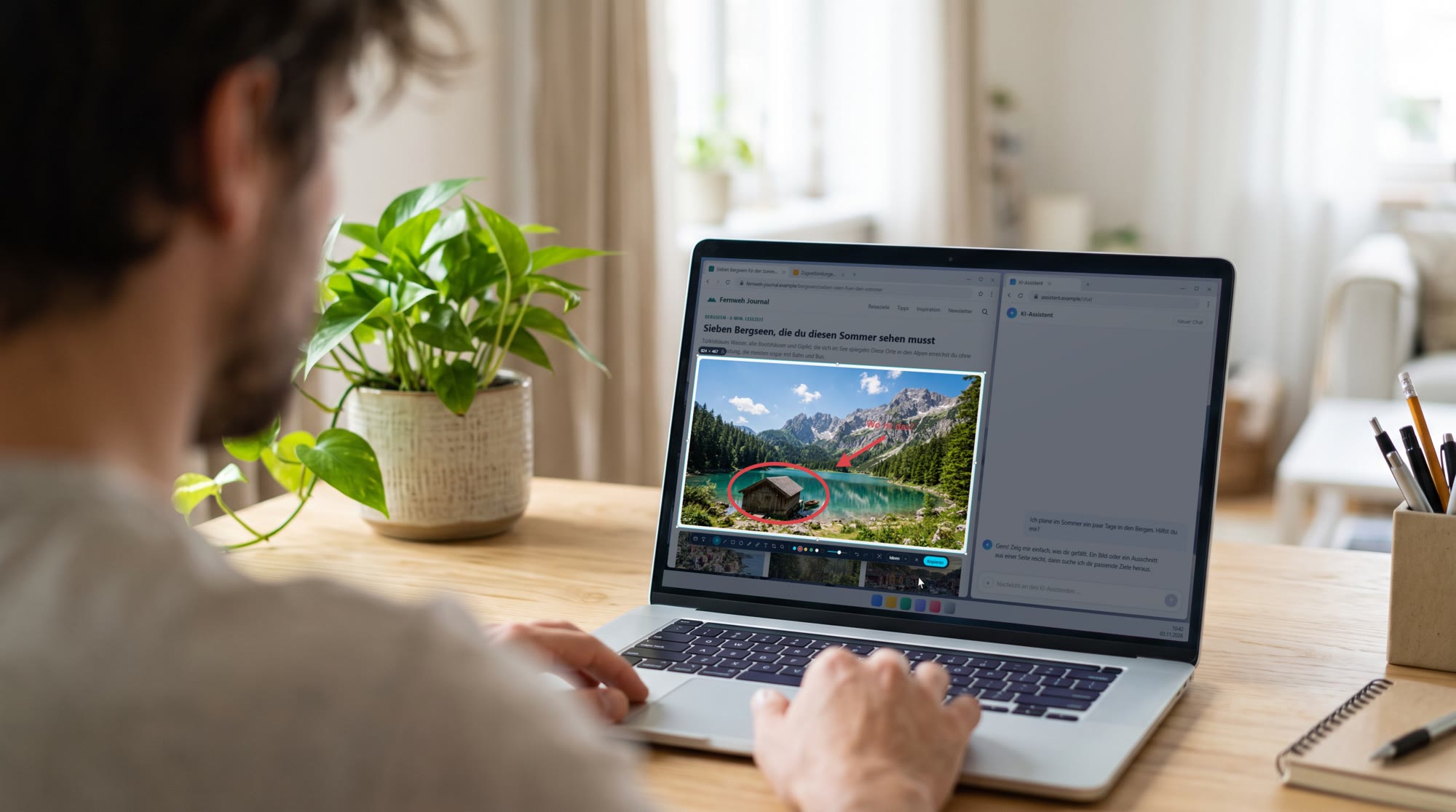
Cercle trop petit ? Il suffit de le changer.
Chaque dessin se saisit et se déplace, s'agrandit par ses poignées, se duplique avec Ctrl + D et change de couleur. L'image n'est finalisée qu'avec Entrée.
Screenshot 42 est le logiciel de capture d'écran pour Windows et Mac. Touche Impr. écran, tracer un cadre sur l'image, entourer ce que vous voulez dire, Entrée. Coller dans le chat avec Ctrl + V, terminé. La réponse à toutes les questions sur les captures ? 42.
Un film tiré du vrai logiciel : à gauche un magazine de voyage dans le navigateur, à droite le chat avec l'IA. L'image n'arrive dans le chat qu'une fois annotée.
L'IA ne lit pas dans les pensées. Mais elle lit les cercles.
Chaque dessin se saisit et se déplace, s'agrandit par ses poignées, se duplique avec Ctrl + D et change de couleur. L'image n'est finalisée qu'avec Entrée.
Ce que l'IA n'a pas besoin de savoir, vous le pixellisez.
Avec « Flouter », tout devient flou sous le pinceau, avec « Pixelliser », tout se transforme en gros carreaux aux couleurs du dessous. Cela vaut aussi pour l'image copiée et pour la reconnaissance de texte. La largeur du pinceau se règle avec le curseur.
Elle se place juste sous votre sélection. Ce que vous dessinez n'est pas encore copié : d'abord modifier, ensuite décider.
Dès que vous appuyez sur la touche, elle apparaît en haut de l'écran. Tout fonctionne aussi à la souris, sans aucun raccourci.
Au pixel près. Parce que parfois 41 pixels, ça ne suffit pas.
Si vous le souhaitez, Screenshot 42 prend la touche Impr. écran ou Win + Maj + S et démarre à la place de l'outil de Windows. Ou bien Ctrl + Alt + S. Sur Mac ⌃⌥S ou votre propre combinaison.
Touche L, et pendant que vous tracez, la loupe montre chaque pixel avec ses coordonnées. Les flèches déplacent le bord d'exactement un pixel.
La taille de la sélection s'affiche sur son bord supérieur. Cliquez dedans, tapez par exemple 800x600, Entrée : le cadre a exactement cette taille. Le cadenas la garde, aussi pour les captures suivantes. Pour déplacer, maintenez la barre d'espace ou utilisez les flèches pixel par pixel.
Des dossiers à votre façon : autant que vous voulez, avec vos propres noms et dans votre ordre. Le premier est toujours directement dans la barre, les autres s'ouvrent avec la flèche. Créer, renommer et trier se fait dans la petite fenêtre de l'icône ou via « Gérer les dossiers… ».
L'ordre, c'est la moitié de l'univers.
Placez le cadre sur le texte et cliquez sur l'icône texte. Le texte reconnu s'affiche juste à côté, qu'il vienne d'un message d'erreur, d'une vidéo ou d'un PDF. Un clic sur Traduire le passe en anglais ou en allemand, un clic sur Copier le met directement dans le presse-papiers. Tout sur votre ordinateur, sans cloud.
La reconnaissance fonctionne dans les langues installées dans Windows, le Mac choisit la langue tout seul. La traduction se fait entre l'allemand et l'anglais.

Ou cliquez sur « Défiler » dans la barre du haut, puis sur la zone qui doit défiler. Screenshot 42 défile tout seul jusqu'en bas et assemble le tout en une seule image. Les en-têtes fixes et les barres du navigateur n'apparaissent qu'une fois.
Pages longues, pixelliser, copier du texte, les bonnes touches : pas à pas, avec des films tirés du vrai logiciel.
Mieux vaut payer une fois que 42 abonnements.
28 jours d'essai gratuit, sans inscription. Toutes les mises à jour de la version 1 incluses. N'oubliez pas votre serviette.
Sans compte, sans carte bancaire. Installer, appuyer sur la touche, envoyer la première capture dans le chat. Si ça vous plaît, vous payez une fois, sans abonnement.
↓ cliquez sur votre ordinateur, et ça se télécharge.
Quel Mac ? Menu Pomme → « À propos de ce Mac ». Si « Puce » indique Apple M…, prenez puce Apple. S'il indique « Processeur … Intel », prenez Intel.
Au premier lancement, Windows peut afficher « Windows a protégé votre ordinateur » : cliquez sur « Informations complémentaires », puis « Exécuter quand même ». Sur Mac, macOS demande une fois les autorisations Enregistrement de l'écran et Accessibilité.