
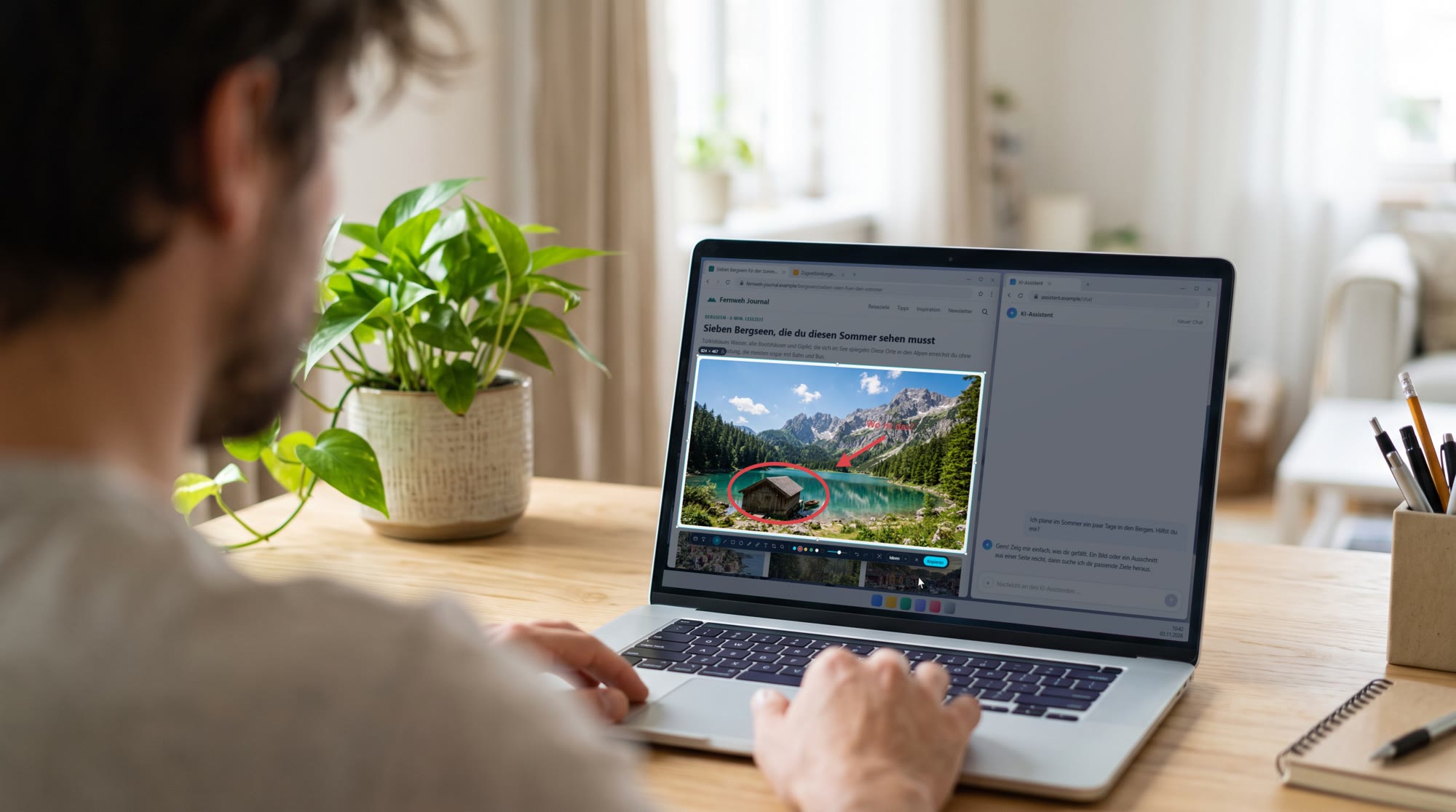
Cirkel te klein? Gewoon aanpassen.
Elke tekening kun je vastpakken en verplaatsen, aan de grepen groter trekken, met Ctrl + D dupliceren en van kleur veranderen. Pas Enter maakt de afbeelding af.
Screenshot 42 is het screenshotprogramma voor Windows en Mac. Print Screen, een kader over de afbeelding trekken, omcirkelen wat je bedoelt, Enter. In de chat plakken met Ctrl + V, klaar. Het antwoord op alle screenshotvragen? 42.
Een video uit het echte programma: links een reismagazine in de browser, rechts de chat met de AI. De afbeelding komt pas in de chat als je hem hebt gemarkeerd.
De AI kan geen gedachten lezen. Maar wel cirkels.
Elke tekening kun je vastpakken en verplaatsen, aan de grepen groter trekken, met Ctrl + D dupliceren en van kleur veranderen. Pas Enter maakt de afbeelding af.
Wat de AI niet hoeft te weten, pixeleer je gewoon.
Met ‘Vervagen’ wordt alles onder het penseel wazig, met ‘Pixeleren’ worden het grove blokjes in de kleuren eronder. Dat geldt ook in de gekopieerde afbeelding en voor de tekstherkenning. Hoe breed het penseel is, stel je in met de schuifregelaar.
Hij staat direct onder je selectie. Wat je tekent, is nog niet gekopieerd: eerst bewerken, dan beslissen.
Zodra je op de toets drukt, staat hij bovenaan het scherm. Alles kan ook met de muis, helemaal zonder sneltoetsen.
Op de pixel. Omdat 41 pixels soms gewoon niet genoeg zijn.
Als je wilt, neemt Screenshot 42 de Print Screen-toets of Win + Shift + S over en start dan in plaats van het Windows-hulpmiddel. Of je neemt Ctrl + Alt + S. Op de Mac ⌃⌥S of een eigen combinatie.
Toets L, en tijdens het slepen toont het vergrootglas elke pixel met coördinaten. Met de pijltoetsen schuif je de rand precies één pixel op.
Bovenaan de selectie staat het formaat. Erin klikken, bijvoorbeeld 800x600 typen, Enter: het kader heeft precies die maat. Het slot houdt het vast, ook voor de volgende opnames. Verschuiven gaat met ingedrukte spatiebalk of per pixel met de pijltoetsen.
Mappen zoals jij ze wilt: zoveel als je wilt, met eigen namen en in jouw volgorde. De bovenste staat altijd direct in de balk, de andere klappen open met de pijl. Aanmaken, hernoemen en sorteren doe je in het kleine venster bij het pictogram of via ‘Mappen beheren…’.
Orde is het halve universum.
Schuif het kader op de tekst en klik op het teksticoon. De herkende tekst staat er meteen naast, uit foutmeldingen, video’s of pdf’s. Eén klik op Vertalen maakt er Engels of Duits van, één klik op Kopiëren zet hem direct op het klembord. Alles op je eigen computer, zonder cloud.
Herkend wordt in de talen die in Windows zijn ingesteld; de Mac kiest de taal zelf. Vertaald wordt tussen Duits en Engels.
Of klik bovenaan in de balk op ‘Scrollen’ en klik op de plek die moet scrollen. Screenshot 42 scrolt zelf tot het einde en voegt alles samen tot één afbeelding. Vaste kopteksten en browserbalken komen er maar één keer in.
Lange pagina’s, pixeleren, tekst kopiëren, de juiste toetsen: stap voor stap, met video’s uit het echte programma.
Liever één keer betalen dan 42 abonnementen.
28 dagen gratis proberen, zonder registratie. Alle updates van versie 1 inbegrepen. Vergeet je handdoek niet.
Geen account, geen creditcard. Installeren, toets indrukken, je eerste screenshot in de chat sturen. Bevalt het, dan betaal je één keer, geen abonnement.
↓ klik op je computer en het downloadt.
Welke Mac? Apple-menu → ‘Over deze Mac’. Staat bij ‘Chip’ Apple M…, kies dan Apple-chip. Staat er ‘Processor … Intel’, kies dan Intel.
Bij de eerste start waarschuwt Windows misschien ‘Windows heeft uw pc beschermd’: klik op ‘Meer informatie’ en dan op ‘Toch uitvoeren’. Op de Mac vraagt macOS één keer om de toestemmingen Schermopname en Toegankelijkheid.