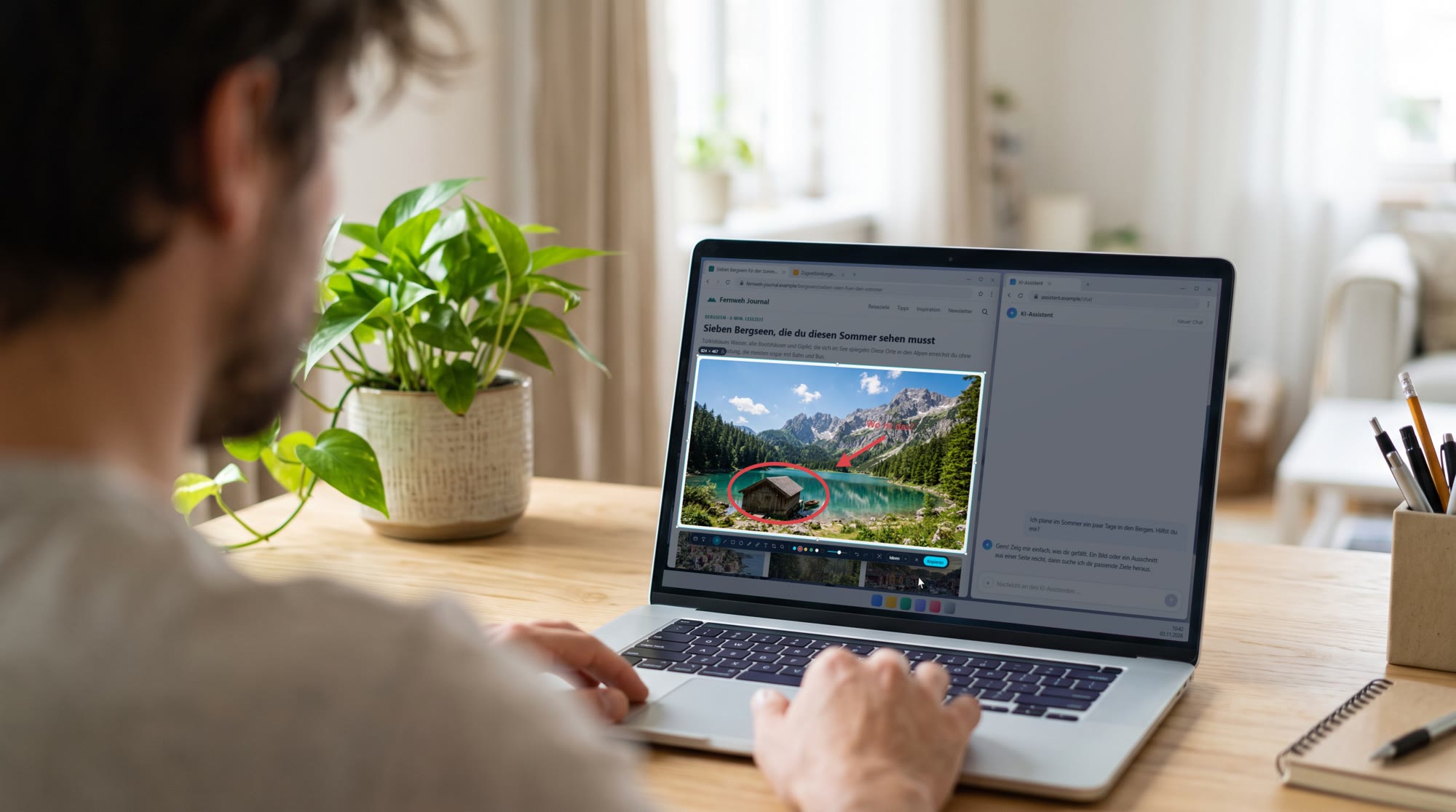
Cerchio troppo piccolo? Basta cambiarlo.
Ogni disegno si può prendere e spostare, ingrandire con le maniglie, duplicare con Ctrl + D e ricolorare. L’immagine è finita solo quando premi Invio.
Screenshot 42 è il programma per screenshot per Windows e Mac. Tasto Stamp, trascina una cornice sull’immagine, cerchia quello che intendi, Invio. Incolla nella chat con Ctrl + V, fatto. La risposta a tutte le domande sugli screenshot? 42.
Un video del programma vero: a sinistra una rivista di viaggi nel browser, a destra la chat con la IA. L’immagine arriva nella chat solo dopo che l’hai segnata.
La IA non legge nel pensiero. Ma legge i cerchi.
Ogni disegno si può prendere e spostare, ingrandire con le maniglie, duplicare con Ctrl + D e ricolorare. L’immagine è finita solo quando premi Invio.
Quello che la IA non deve sapere, lo pixelli e basta.
Con «Sfocare» tutto sotto il pennello diventa sfocato, con «Pixellare» diventa una griglia di grossi quadrati con i colori sottostanti. Vale anche per l’immagine copiata e per il riconoscimento del testo. La larghezza del pennello si regola con il cursore.
Sta proprio sotto la tua selezione. Quello che disegni non è ancora copiato: prima modifichi, poi decidi.
Appena premi il tasto, compare in alto sullo schermo. Tutto funziona anche col mouse, senza scorciatoie.
Al pixel. Perché a volte 41 pixel non bastano.
Se vuoi, Screenshot 42 prende il tasto Stamp o Win + Maiusc + S e si avvia al posto dello strumento di Windows. Oppure usi Ctrl + Alt + S. Sul Mac ⌃⌥S o una combinazione tua.
Tasto L, e mentre trascini la lente mostra ogni singolo pixel con le coordinate. Con le frecce sposti il bordo di esattamente un pixel.
La dimensione della selezione è scritta sul suo bordo superiore. Fai clic lì, scrivi per esempio 800x600, Invio: la cornice ha esattamente quella misura. Il lucchetto la mantiene, anche per le catture successive. Per spostarla tieni premuta la barra spaziatrice, oppure usa le frecce pixel per pixel.
Cartelle come vuoi tu: quante ne vuoi, con nomi tuoi e nel tuo ordine. La prima è sempre direttamente nella barra, le altre si aprono con la freccia. Creare, rinominare e ordinare si fa nella finestrella dell’icona o con «Gestisci cartelle…».
L’ordine è metà dell’universo.
Sposta la cornice sul testo e fai clic sull’icona del testo. Il testo riconosciuto compare subito accanto, che venga da messaggi di errore, video o PDF. Un clic su Traduci lo rende inglese o tedesco, un clic su Copia lo mette direttamente negli appunti. Tutto sul tuo computer, senza cloud.
Il riconoscimento funziona nelle lingue installate in Windows; il Mac sceglie la lingua da solo. La traduzione è tra tedesco e inglese.

Oppure fai clic su «Scorri» nella barra in alto e poi sul punto che deve scorrere. Screenshot 42 scorre da solo fino in fondo e unisce tutto in un’unica immagine. Intestazioni fisse e barre del browser compaiono una volta sola.
Pagine lunghe, pixellare, copiare il testo, i tasti giusti: passo per passo, con video del programma vero.
Meglio pagare una volta che 42 abbonamenti.
Prova gratis per 28 giorni, senza registrazione. Tutti gli aggiornamenti della versione 1 inclusi. Non dimenticare l’asciugamano.
Senza account, senza carta di credito. Installa, premi il tasto, manda il primo screenshot in chat. Se ti piace, paghi una volta, senza abbonamento.
↓ clicca sul tuo computer e si scarica.
Quale Mac? Menu Apple → «Informazioni su questo Mac». Se alla voce «Chip» c’è Apple M…, scegli chip Apple. Se c’è «Processore … Intel», scegli Intel.
Al primo avvio Windows potrebbe avvisare «PC protetto da Windows»: fai clic su «Ulteriori informazioni», poi su «Esegui comunque». Sul Mac, macOS chiede una volta i permessi di Registrazione schermo e Accessibilità.