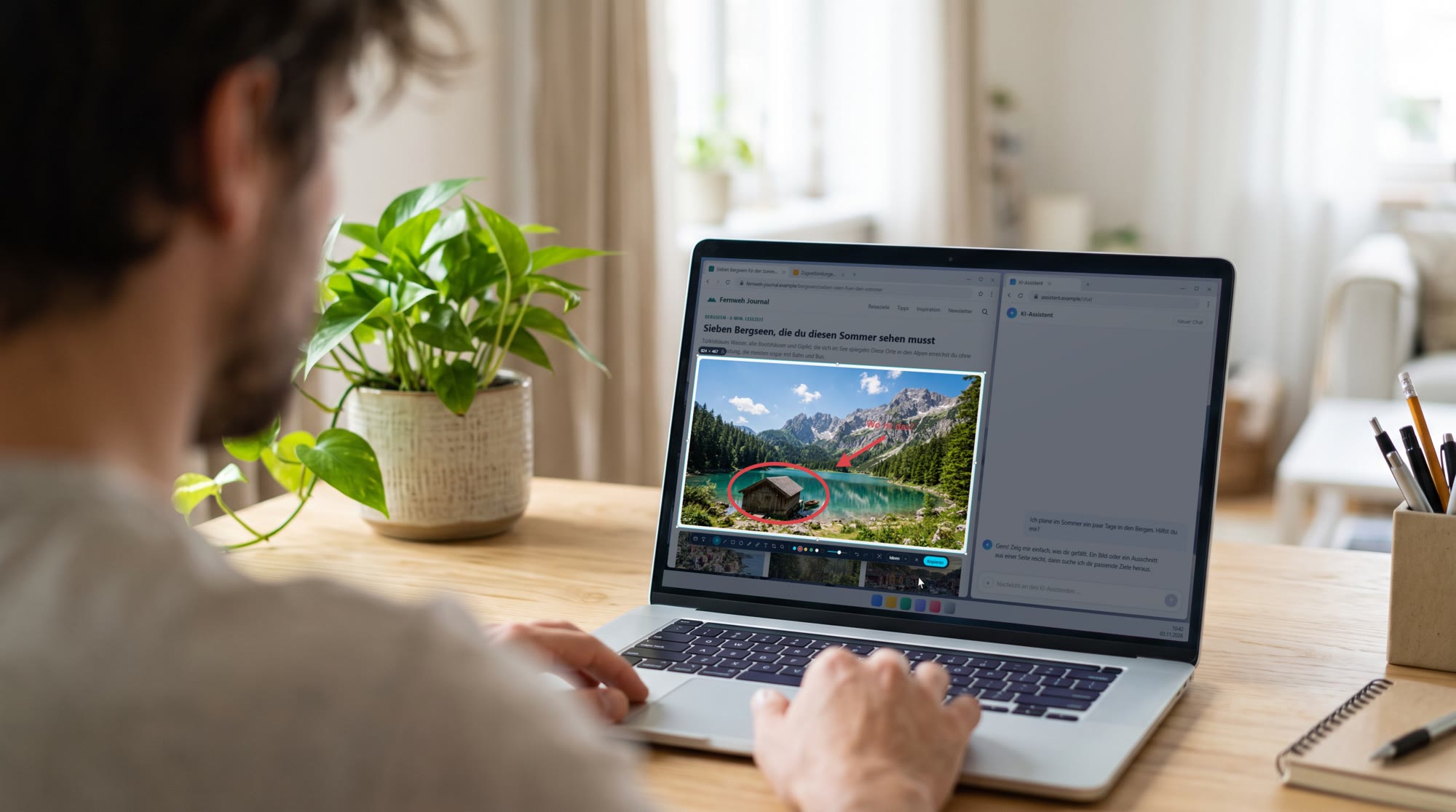
Okrąg za mały? Po prostu go zmień.
Każdy rysunek można chwycić i przesunąć, powiększyć uchwytami, zduplikować przez Ctrl + D i przekolorować. Obraz jest gotowy dopiero po naciśnięciu Enter.
Screenshot 42 to program do zrzutów ekranu na Windows i Mac. Klawisz Print Screen, przeciągnij ramkę na obraz, zakreśl to, o co ci chodzi, Enter. Wklej w czacie przez Ctrl + V i gotowe. Odpowiedź na wszystkie pytania o zrzuty ekranu? 42.
Film z prawdziwego programu: po lewej magazyn podróżniczy w przeglądarce, po prawej czat z AI. Obraz trafia do czatu dopiero wtedy, gdy go oznaczysz.
AI nie czyta w myślach. Ale czyta okręgi.
Każdy rysunek można chwycić i przesunąć, powiększyć uchwytami, zduplikować przez Ctrl + D i przekolorować. Obraz jest gotowy dopiero po naciśnięciu Enter.
Czego AI nie musi wiedzieć, to po prostu pikselizujesz.
Pędzlem „Rozmyj” wszystko pod spodem się rozmywa, pędzlem „Pikselizuj” zmienia się w grube kafelki w kolorach spod spodu. Dotyczy to także skopiowanego obrazu i rozpoznawania tekstu. Szerokość pędzla ustawiasz suwakiem.
Stoi tuż pod twoim zaznaczeniem. To, co rysujesz, nie jest jeszcze skopiowane: najpierw edytujesz, potem decydujesz.
Gdy tylko naciśniesz klawisz, pojawia się u góry ekranu. Wszystko działa też myszą, zupełnie bez skrótów.
Co do piksela. Bo czasem 41 pikseli to po prostu za mało.
Jeśli chcesz, Screenshot 42 przejmie klawisz Print Screen albo Win + Shift + S i uruchomi się zamiast narzędzia Windows. Albo używasz Ctrl + Alt + S. Na Macu ⌃⌥S lub własna kombinacja.
Klawisz L, a podczas przeciągania lupa pokazuje każdy piksel ze współrzędnymi. Strzałkami przesuwasz krawędź dokładnie o jeden piksel.
Na górnej krawędzi zaznaczenia widać jego rozmiar. Kliknij, wpisz na przykład 800x600, Enter: ramka ma dokładnie taki wymiar. Kłódka go trzyma, także przy kolejnych zrzutach. Przesuwasz ją z wciśniętą spacją albo strzałkami piksel po pikselu.
Foldery według uznania: tyle, ile chcesz, z własnymi nazwami i w twojej kolejności. Pierwszy jest zawsze od razu na pasku, pozostałe rozwijasz strzałką. Tworzenie, zmiana nazwy i sortowanie w małym oknie przy ikonie albo przez „Zarządzaj folderami…”.
Porządek to połowa wszechświata.
Przesuń ramkę na tekst i kliknij ikonę tekstu. Rozpoznany tekst pojawia się tuż obok, z komunikatów o błędach, filmów czy PDF-ów. Kliknięcie Tłumacz zamienia go na angielski albo niemiecki, kliknięcie Kopiuj od razu wkłada go do schowka. Wszystko na twoim komputerze, bez chmury.
Rozpoznawanie działa w językach zainstalowanych w Windows, Mac sam wybiera język. Tłumaczenie działa między niemieckim a angielskim.

Albo kliknij u góry na pasku „Przewijanie” i miejsce, które ma się przewijać. Screenshot 42 sam przewija do końca i skleja wszystko w jeden obraz. Stałe nagłówki i paski przeglądarki pojawiają się tylko raz.
Długie strony, pikselizacja, kopiowanie tekstu, właściwe klawisze: krok po kroku, z filmami z prawdziwego programu.
Lepiej zapłacić raz niż za 42 abonamenty.
28 dni za darmo, bez rejestracji. Wszystkie aktualizacje wersji 1 w cenie. Nie zapomnij ręcznika.
Bez konta, bez karty kredytowej. Zainstaluj, naciśnij klawisz, wyślij pierwszy zrzut do czatu. Jeśli ci się spodoba, płacisz raz, bez abonamentu.
↓ kliknij swój komputer i pobieranie rusza.
Który Mac? Menu Apple → „Ten Mac”. Jeśli przy „Układ” widnieje Apple M…, wybierz układ Apple. Jeśli „Procesor … Intel”, wybierz Intel.
Przy pierwszym uruchomieniu Windows może ostrzec „System Windows ochronił ten komputer”: kliknij „Więcej informacji”, a potem „Uruchom mimo to”. Na Macu macOS raz poprosi o uprawnienia Nagrywanie ekranu i Dostępność.