Screenshot 42 sem assinatura!
PT
Teste grátis
Não entre em pânico!

A ferramenta de captura de tela: marque, circule e mande para a IA.

O Screenshot 42 é o programa de captura de tela para Windows e Mac. Tecla Print Screen, arraste um quadro sobre a imagem, circule o que você quer dizer, Enter. Cole no chat com Ctrl + V e pronto. A resposta para todas as perguntas sobre prints? 42.

Teste grátis por 28 dias para Windows e Mac · sem conta · sem nuvem
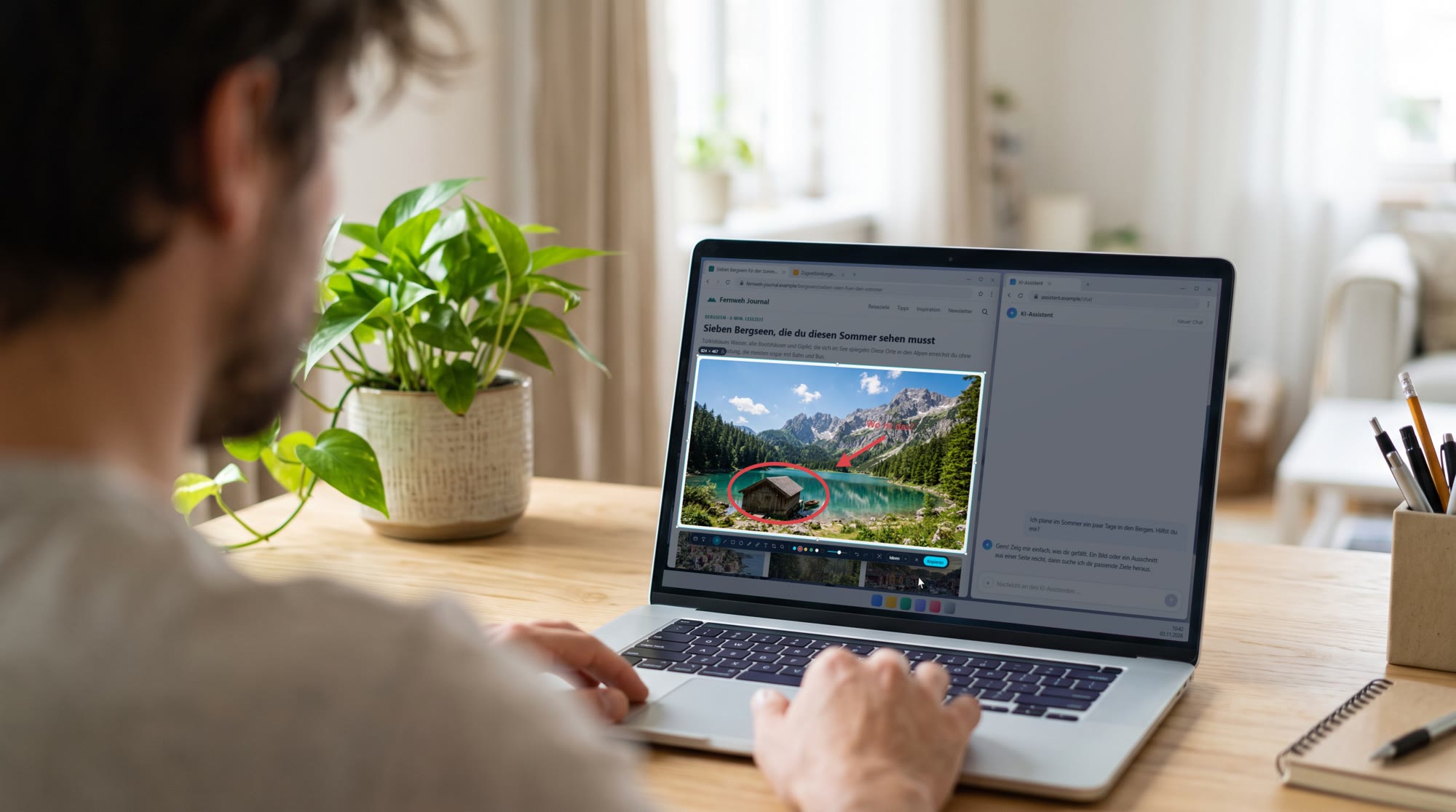
Um homem no notebook: à esquerda uma revista de viagem no navegador, a foto do lago na montanha marcada com o Screenshot 42, a casa de barcos circulada em vermelho, uma seta e “Onde fica isso?”, a barra embaixo; à direita um chat de IA Criado com IA

Da tela para o chat. É assim que funciona de verdade.

Um vídeo do programa de verdade: à esquerda uma revista de viagem no navegador, à direita o chat com a IA. A imagem só vai para o chat depois que você a marca.

Fotos na imagem criadas com IA
  1. 1 · PrtSc, mirar, arrastarA tela congela e você arrasta o quadro sobre a imagem.
  2. 2 · círculo, seta, perguntaUm círculo grande em volta da casa de barcos, uma seta, “Onde fica isso?”. Ainda nada foi copiado.
  3. 3 · Enter, Ctrl + V no chatO recorte, com círculo e tudo, está no chat. Digite a pergunta e envie.
  4. 4 · problema resolvidoA IA vê exatamente o que você quer dizer.

A IA não lê pensamentos. Mas lê círculos.

tudo continua editável

Círculo pequeno demais? É só mudar.

Qualquer desenho pode ser pego e movido, aumentado pelas alças, duplicado com Ctrl + D e trocado de cor. A imagem só fica pronta com o Enter.

Ctrl + D duplicarDel apagarCtrl + Z desfazer
Fotos na imagem criadas com IA

O que a IA não precisa saber, você simplesmente pixeliza.

privacidade com o pincel

Nome, endereço, número? É só pintar por cima.

Com “Desfocar” tudo sob o pincel fica borrado, com “Pixelizar” vira blocos grossos nas cores de baixo. Isso vale também para a imagem copiada e para o reconhecimento de texto. A largura do pincel você ajusta no controle deslizante.

DesfocarPixelizarlargura no controle
Fotos na imagem criadas com IA

Uma barra. Tudo dentro.

Ela fica logo abaixo da sua seleção. O que você desenha ainda não foi copiado: primeiro edite, depois decida.

rolar a página inteira seta, linha, quadro, círculo, à mão livre, marca-texto, texto lupa: no pixel exato reconhecer e traduzir copiar escolher janela desfocar e pixelizar recortar 6 cores espessura desfazer e refazer salvar em pasta descartar tecla S tecla L alemão ↔ inglês Enter, depois Ctrl + V um clique pega tudo nomes, números, códigos também para texto Ctrl + Z crie suas pastas Esc

E em cima? Mais uma barra.

Assim que você aperta a tecla, ela aparece no alto da tela. Tudo funciona também com o mouse, sem nenhum atalho.

arrastar uma áreaclicar numa janelapágina longalupatamanho fixotela inteiradiz o que fazercancelar com o mousepega tudotecla Stecla Lfica guardadoum cliqueEsc

No pixel exato. Porque às vezes 41 pixels não bastam.

Tudo o que a ferramenta de captura faz

a tecla

A tecla Print Screen agora faz mais.

Se quiser, o Screenshot 42 assume a tecla Print Screen ou Win + Shift + S e abre no lugar da ferramenta do Windows. Ou use Ctrl + Alt + S. No Mac ⌃⌥S ou uma combinação sua.

PrtSc e lá vamos nós
Fotos na imagem criadas com IA
preciso

No pixel exato com a lupa.

Tecla L, e enquanto você arrasta a lupa mostra cada pixel com as coordenadas. Com as setas você move a borda exatamente um pixel.

tamanho fixo

Fixar o tamanho, mover o quadro.

O tamanho da seleção aparece na borda de cima. Clique ali, digite por exemplo 800x600, Enter: o quadro fica exatamente com essa medida. O cadeado mantém o tamanho, também nas próximas capturas. Para mover, segure a barra de espaço ou use as setas pixel a pixel.

digite 800x600cadeado: tamanho ficaespaço: mover→ 1 pixel · Shift + → 10
Fotos na imagem criadas com IA
pastas

Na pasta certa com um clique.

Pastas do seu jeito: quantas quiser, com seus próprios nomes e na sua ordem. A primeira fica sempre direto na barra, as outras abrem com a seta. Criar, renomear e ordenar é na janelinha do ícone ou em “Gerenciar pastas…”.

quantas pastas quisernomes seusordem com ↑ ↓

Organização é metade do universo.

texto

Quadro no texto, texto para fora. Traduzido, se quiser.

Coloque o quadro sobre o texto e clique no ícone de texto. O texto reconhecido aparece logo ao lado, venha de mensagens de erro, vídeos ou PDFs. Um clique em Traduzir passa para inglês ou alemão, um clique em Copiar manda direto para a área de transferência. Tudo no seu computador, sem nuvem.

reconhecer textotraduzir: alemão ↔ inglêscopiar direto

O reconhecimento funciona nos idiomas instalados no Windows; o Mac escolhe o idioma sozinho. A tradução é entre alemão e inglês.

Fotos na imagem criadas com IA
páginas longas

Maior que a tela? Tecla S.

Ou clique em “Rolar” na barra de cima e depois no ponto que deve rolar. O Screenshot 42 rola sozinho até o fim e junta tudo numa imagem só. Cabeçalhos fixos e barras do navegador aparecem uma vez só.

tecla Sou “Rolar” em cimacolunas soltas também

Tutoriais sobre captura de tela

Páginas longas, pixelizar, copiar texto, as teclas certas: passo a passo, com vídeos do programa de verdade.

Melhor pagar uma vez do que 42 assinaturas.

Compre uma vez. É seu.

Teste grátis por 28 dias, sem cadastro. Todas as atualizações da versão 1 incluídas. Não esqueça a toalha.

Sem assinatura.Paga uma vez e pronto!

Teste por 28 dias. Tudo incluído.

Sem conta, sem cartão de crédito. Instale, aperte a tecla e mande o primeiro print para o chat. Se gostar, você paga uma vez, sem assinatura.

↓ clique no seu computador e o download começa.

Windows Windows 11 e 10 Baixar
Mac com chip Apple M1, M2, M3 … e mais novos Baixar
Mac com Intel Macs mais antigos Baixar

Qual Mac? Menu Apple → “Sobre Este Mac”. Se em “Chip” aparecer Apple M…, escolha chip Apple. Se aparecer “Processador … Intel”, escolha Intel.

Na primeira vez, o Windows pode avisar “O Windows protegeu o computador”: clique em “Mais informações” e depois em “Executar assim mesmo”. No Mac, o macOS pede uma vez as permissões de Gravação da Tela e Acessibilidade.