いつでも変更できる
丸が小さすぎる? 変えればいいだけ。
描いたものはつかんで動かし、ハンドルで大きくし、Ctrl + D で複製し、色も変えられます。Enter を押して初めて画像が仕上がります。
Ctrl + D 複製Delete 削除Ctrl + Z 元に戻す
 Screenshot 42
サブスクなし!
無料で試す
Screenshot 42 は Windows と Mac のためのスクリーンショット ソフトです。PrintScreen キーを押し、画像に枠をドラッグし、伝えたい所を丸で囲んで Enter。チャットに Ctrl + V で貼り付けて完了。スクショのあらゆる疑問への答えは? 42。
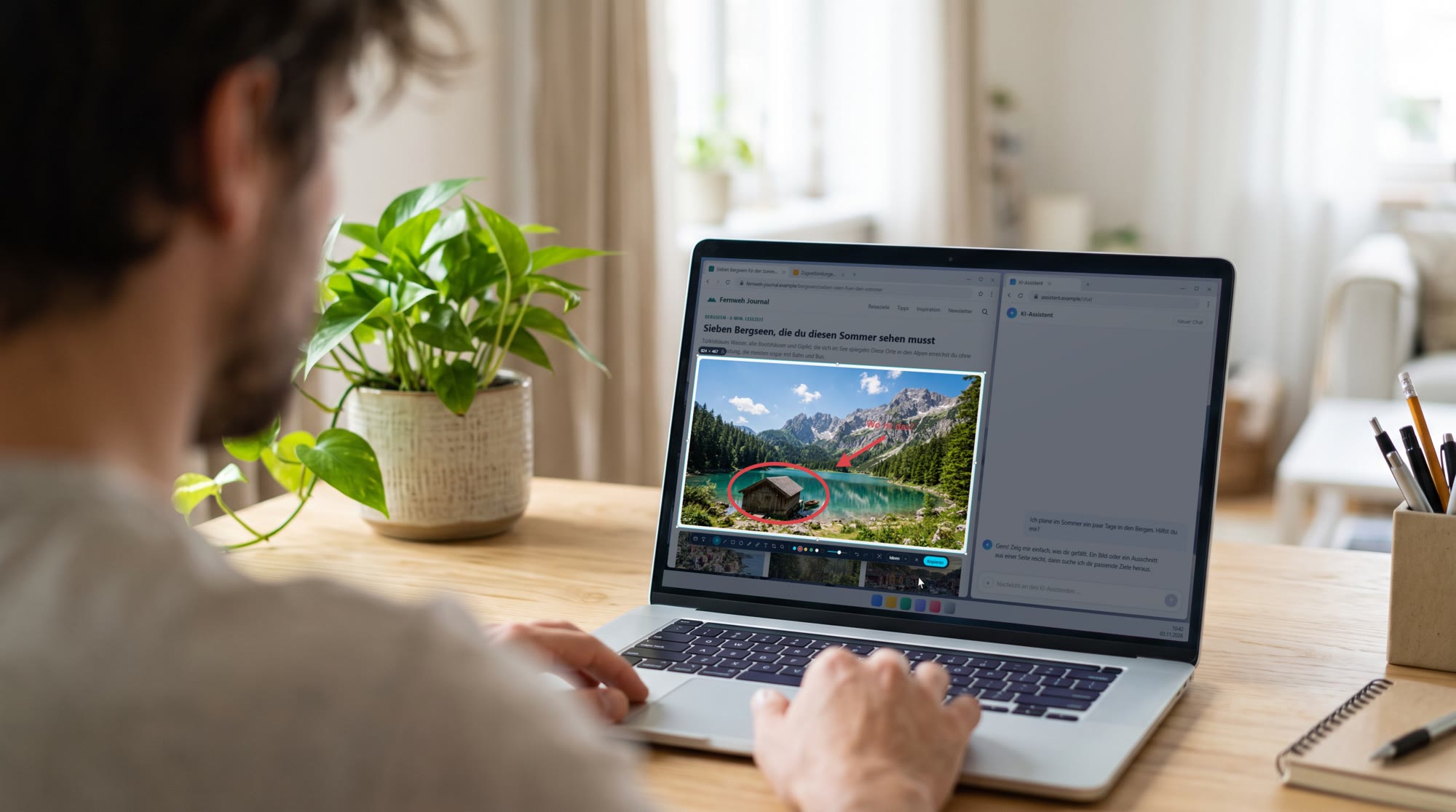

実際のソフトの動画です。左はブラウザーの旅行雑誌、右は AI とのチャット。画像は印を付けてから初めてチャットに入ります。
AI は心を読めません。でも丸なら読めます。
描いたものはつかんで動かし、ハンドルで大きくし、Ctrl + D で複製し、色も変えられます。Enter を押して初めて画像が仕上がります。
AI が知らなくていいことは、モザイクをかけるだけ。
「ぼかし」ではブラシの下がぼやけ、「モザイク」では下の色の粗いタイルになります。コピーした画像でも文字認識でも同じです。ブラシの太さはスライダーで調整します。
選んだ範囲のすぐ下に表示されます。描いたものはまだコピーされていません。まず編集して、それから決めます。
キーを押すとすぐ、画面の上に表示されます。ショートカットを使わず、すべてマウスでも操作できます。
ピクセル単位で正確に。41 ピクセルでは足りないこともあるから。
お好みで、Screenshot 42 が PrintScreen キーや Win + Shift + S を引き受け、Windows のツールの代わりに起動します。Ctrl + Alt + S も使えます。Mac では ⌃⌥S か好きな組み合わせで。
L キーを押すと、ドラッグ中にルーペが 1 ピクセルずつ座標付きで表示します。矢印キーで端をちょうど 1 ピクセル動かせます。
選択範囲の上端にサイズが表示されます。そこをクリックして例えば 800x600 と入力し Enter。枠がぴったりその大きさになります。鍵をかければ次のキャプチャでも同じサイズです。移動はスペースキーを押しながら、または矢印キーで 1 ピクセルずつ。
フォルダーは自由自在:好きなだけ作れて、名前も順番も自分で決められます。一番上のフォルダーはいつもツールバーにあり、ほかは矢印で開きます。作成、名前の変更、並べ替えは、アイコンの小さなウィンドウか「フォルダーの管理…」から。
整理整頓は宇宙の半分。
枠を文字に合わせて、テキストアイコンをクリック。エラーメッセージ、動画、PDF の文字が、すぐ横に表示されます。「翻訳」を押せば英語またはドイツ語に、「コピー」を押せばそのままクリップボードへ。すべてお使いのパソコンの中で、クラウドは使いません。
文字認識は Windows に設定されている言語で行われ、Mac は言語を自動で選びます。翻訳はドイツ語と英語の間です。
または上のツールバーで「スクロール」を押し、スクロールさせたい場所をクリック。Screenshot 42 が最後まで自動でスクロールし、すべてを 1 枚の画像につなげます。固定ヘッダーやブラウザーのバーは 1 回だけ写ります。
長いページ、モザイク、文字のコピー、正しいキー。実際のソフトの動画付きで、ひとつずつ説明します。
42 のサブスクより、一度の買い切り。
28 日間無料、登録不要。バージョン 1 のアップデートはすべて込み。タオルを忘れずに。
アカウントもクレジットカードも不要。インストールしてキーを押し、最初のスクショをチャットへ。気に入ったら一度だけお支払い、サブスクではありません。
↓ お使いのパソコンをクリックするとダウンロードが始まります。
どの Mac? アップルメニュー →「この Mac について」。「チップ」に Apple M… とあれば Apple チップを、「プロセッサ … Intel」とあれば Intel を選んでください。
初回起動時に Windows が「Windows によって PC が保護されました」と表示することがあります。「詳細情報」を押し、「実行」を押してください。Mac では macOS が最初に一度、画面収録とアクセシビリティの許可を求めます。